

Evde bir ONU'nun (Optik Ağ Birimi) değiştirilmesi öncelikle uygun fiber bağlantısının ve başarılı cihaz kaydının/kimlik doğrulamasının sağlanmasını içerir. İşlem çok zor değildir ve aşağıdaki adımlar takip edilerek tamamlanabilir. Lütfen tüm fiber bileşenlerini aşağıdaki işlemler sırasında dikkatli bir şekilde kullanın:
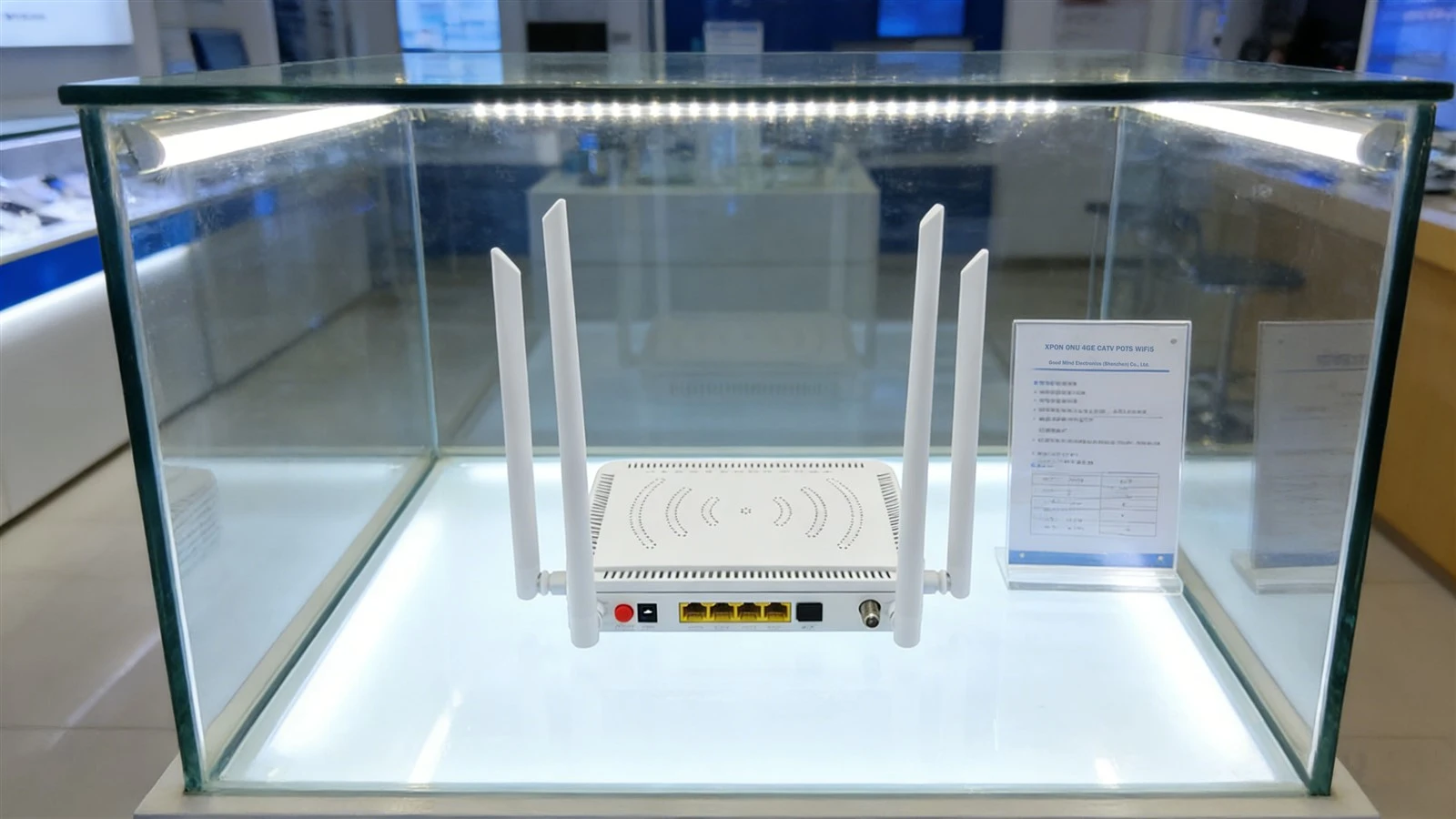
1. İSS'nizle Yeni ONU Uyumluluğunu Doğrulayın
ONU'lar operatörler tarafından özelleştirilir; bu nedenle yeni ONU'nun geniş bantınızın PON türünü desteklediğinden emin olun (yaygın türler EPON ve GPON'u içerir). Eski ONU'nun altındaki etiketi kontrol edebilir veya ISP müşteri hizmetlerine danışabilirsiniz.
2.Anahtar Bilgilerini Kaydedin
Eski ONU'nun alt kısmındaki LOID kodunu (ONU kaydı/kimlik doğrulaması için temel kod, bazen SN kimlik doğrulama kodu olarak da adlandırılır) not edin-referans için fotoğrafını çekin.
Ayrıca geniş bant bağlantınızı kaydedininternet hesabı ve şifre(PPPoE çevirmeli-bağlantı için kullanılır). Unutulursa sıfırlamak için İSS'nizle iletişime geçin.
3. Eski ONU'yu Kapatın ve Sökün
Eski ONU'nun güç anahtarını kapatın, ardından güç kablosunu, Ethernet kablosunu (yönlendiricinize veya bilgisayarınıza bağlanan) ve fiber optik kabloyu (mavi/yeşil konektörlü ince kablo) çıkarın.
Mümkünse eski ONU'nun montaj braketini çıkarmak için bir tornavida kullanın ve eski cihazı bir kenara taşıyın.
4. Yeni ONU'yu Kurun ve Donanımı Bağlayın
Yeni ONU'yu doğrudan güneş ışığından ve nemli ortamlardan kaçınarak orijinal konumuna (veya uygun bir noktaya) sabitleyin.
Fiber optik kabloyu bağlayın: Konektörü duvar fiber çıkışından yeni ONU'nun PON bağlantı noktasına takın (genellikle "PON" olarak etiketlenir ve bağımsız bir bağlantı noktasıdır). Sabitlendiğini belirten bir "klik" sesi duyuncaya kadar yavaşça hizalayın ve takın.Fiber kabloyu asla bükmeyin(bükülme yarıçapı 3 cm'den az olmamalıdır, aksi halde kırılıp bağlantı kaybına neden olabilir).
Ethernet kablosunu bağlayın: Bir ucunu yeni ONU'daki bir LAN bağlantı noktasına ("LAN1/LAN2" etiketli; mevcutsa LAN1'i tercih edin) ve diğer ucunu bilgisayarınızın veya yönlendiricinizin WAN bağlantı noktasına takın.
Güç kablosunu bağlayın: Yeni ONU'nun güç adaptörünü takın ve güç anahtarını açın.
5.Yeni ONU'yu kaydedin ve doğrulayın
Bilgisayarınızda bir tarayıcı açın, yeni ONU'nun alt etiketinde yazılı olan yönetim adresini girin (genellikle 192.168.1.1) ve varsayılan kullanıcı adı ve şifreyle (aynı zamanda etikette bulunur veya üretici tarafından sağlanır) oturum açın.
Giriş yaptıktan sonra,"Cihaz Kaydı"veya"LOID Kimlik Doğrulaması"seçenek. Daha önce kaydedilen LOID kodunu girin ve tıklayın."Kayıt olmak."
Gücü kesmeden 5-10 dakika bekleyin. Yeni ONU'daki PON ışığını gözlemleyin: yanıp sönmekten sabit yeşile dönerse kayıt başarılı demektir. Yanıp sönmeye devam ederse LOID kodu yanlış olabilir veya cihaz uyumsuz olabilir. Bilgileri-bir kez daha kontrol edin veya İSS'nizle iletişime geçin.
6.İnternet Parametrelerini Yapılandırın
Başarılı kayıttan sonra bulun"İnternet Ayarları"yönetim arayüzünde seçin"PPPoE Çevirmeli-bağlantı"geniş bant hesabınızı ve şifrenizi girin ve ayarları kaydedin.
Kablosuz-Fi kullanmak istiyorsanız şuraya gidin:"Kablosuz-Fi Ayarları"Wi-Fi adınızı ve şifrenizi ayarlayın, kaydedin ve ONU'yu yeniden başlatın.
7. Test Etme ve Sonlandırma
- Yeniden başlattıktan sonra ONU'daki LAN ve İnternet ışıklarını gözlemleyin-sürekli yeşil ışık ağ bağlantısını gösterir.
- PON ışığının sürekli yeşil yandığını ve LOS ışığının genel olarak kapalı olduğunu kontrol edin. Bu noktada video izlemek, oyun oynamak ve internet deneyiminizin keyfini çıkarmak için favori uygulamalarınızı mutlu bir şekilde açabilirsiniz.
8. Önlemler
- Fiber optik konnektör çok kırılgandır. Takarken veya çıkarırken daima konektör muhafazasını tutun-fiber kablonun kendisini çekmeyin.
- Yeni ONU kaydedilemezse bunun nedeni ISP'nin eski cihazın SN kodunu bağlaması olabilir. Eski cihazın bağlantısını kesmek ve yenisini etkinleştirmek için müşteri hizmetleriyle iletişime geçin.


